 CountFlow
Как пользоваться CountFlow
Внизу приложения пять вкладок: Главная Операции Кешбэк Цели Категории. Настройки — шестерёнка в правом верхнем углу, рядом колокольчик с напоминаниями. Знак ? возле заголовка открывает подробное пояснение прямо в приложении.
Первый запуск
На первом экране три варианта:
- Создать аккаунт — данные будут на всех ваших устройствах и сохранятся, даже если телефон потеряется. Имя и почту можно указать любые, подтверждать почту не нужно.
- Войти — если аккаунт уже есть (например, на втором телефоне).
- Начать без аккаунта — всё хранится только на этом устройстве. Аккаунт можно создать позже в настройках, данные перенесутся.
Банки и карты
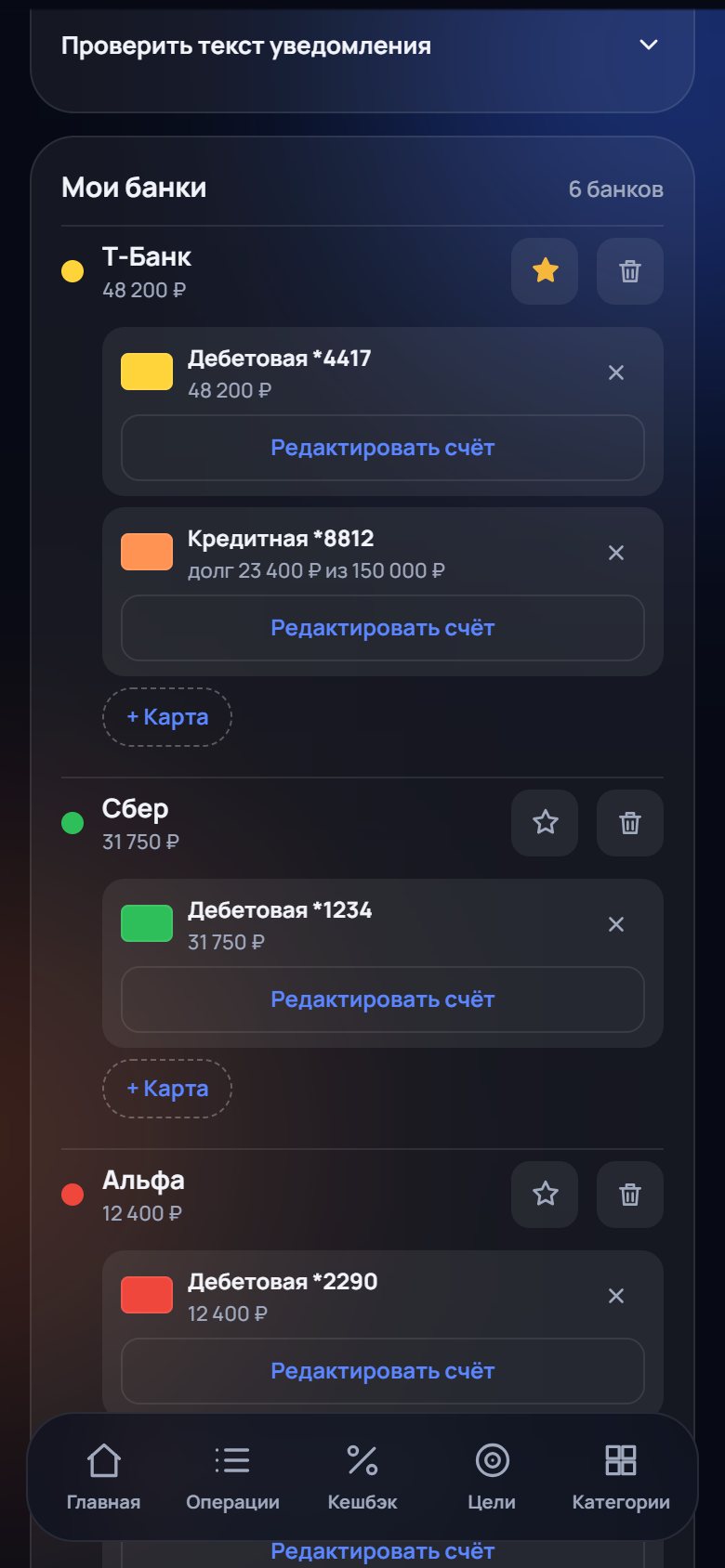
Шестерёнка → Мои банки. Здесь:
- Добавить банк — название (как называется приложение банка: так CountFlow узнаёт его уведомления) и текущий баланс.
- Добавить карту — дебетовая или кредитная, 4 последние цифры. Для кредитки укажите лимит, долг и условия беспроцентного периода.
- Звёздочка — основной банк: он первый в списках и выбирается по умолчанию.
- Редактировать счёт — поправить баланс, если он разошёлся с банком.
Банк можно добавить и с главной — кнопкой + Банк. Наличные уже есть в списке; их можно скрыть с главной.
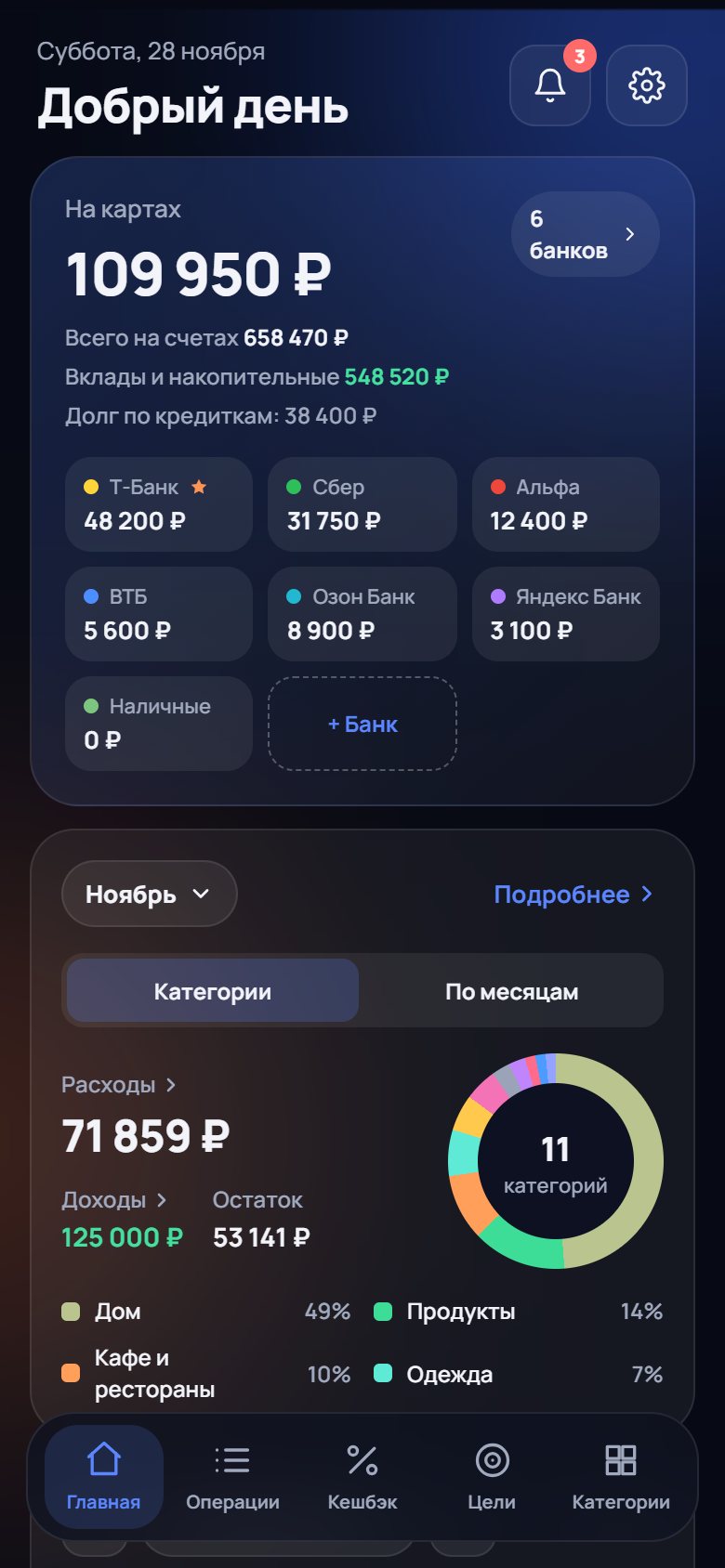
Главная
- На картах — сколько денег на всех картах. Под суммой — накопления и долг по кредиткам. Нажмите на банк, чтобы увидеть его карты и операции.
- Ниже — расходы, доходы и остаток за месяц. Кнопка с названием месяца выбирает период: месяц, несколько месяцев, неделю или любые дни в календаре.
- Категории и По месяцам — круговая диаграмма или график доходов и расходов. Подробнее — разбивка по дням.
- Советы — три подсказки по вашим тратам, остальные — Все советы.
- Колокольчик вверху — напоминания: платежи, лимиты, выбор кешбэка.
Операции
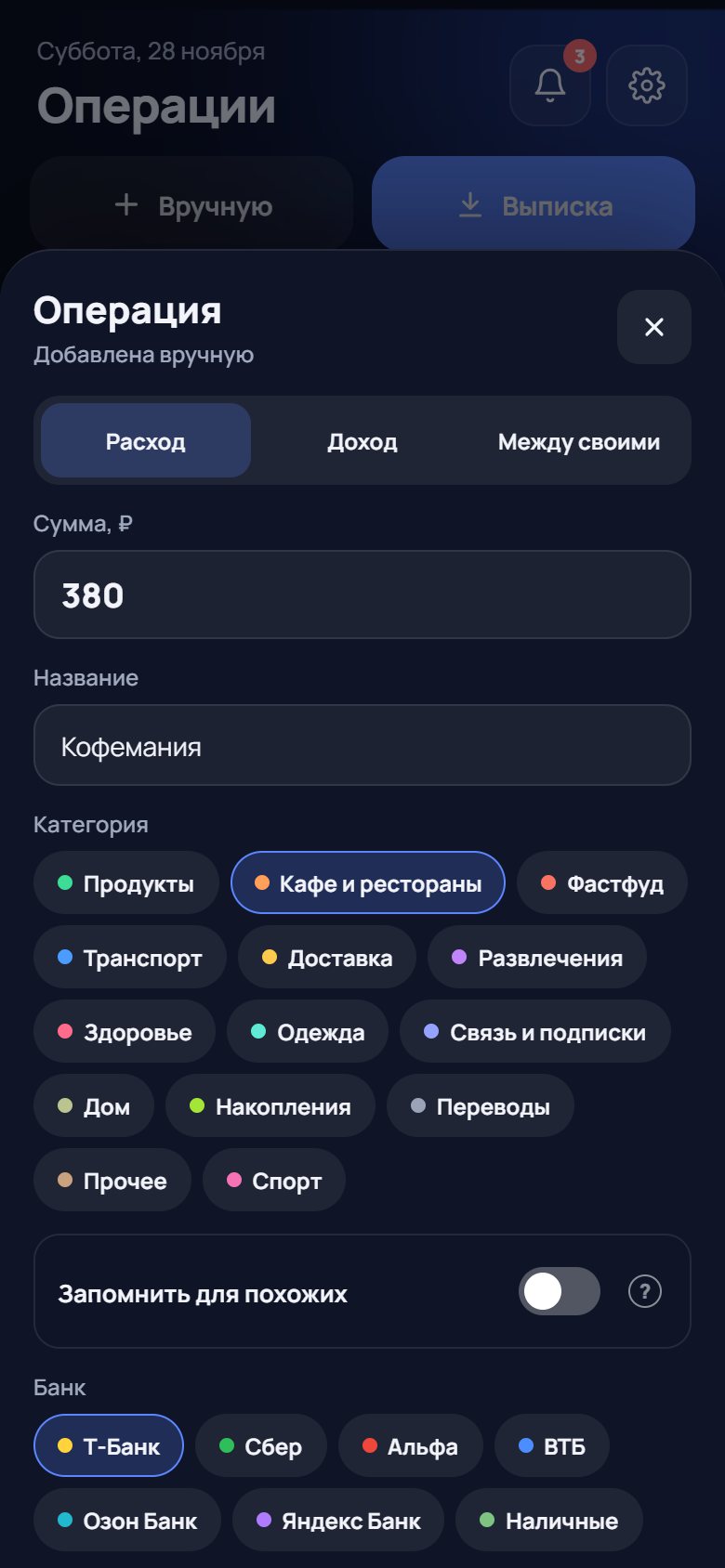
- + Вручную — добавить расход, доход или перевод (например, наличными).
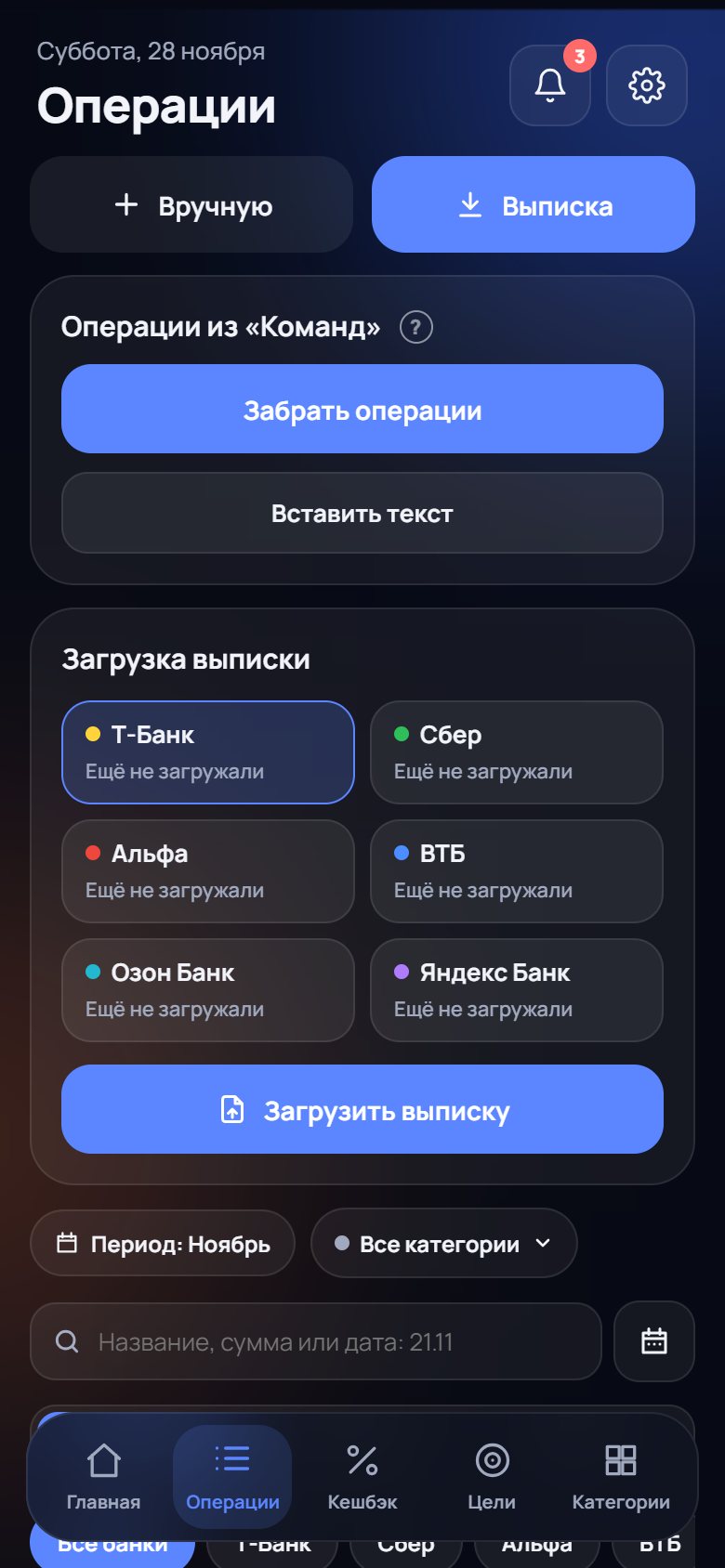
- Выписка — загрузить выписку из банка (подробнее ниже).
- Поиск — по названию, сумме или дате. Фильтры: Все / Расходы / Доходы, банки, категории, период.
- Нажмите на операцию — можно поменять тип, сумму, название, категорию, банк, дату. Переключатель Запомнить для похожих — все операции с таким названием дальше будут сразу получать эту категорию.
- Удерживайте операцию — выбор нескольких, чтобы сменить им категорию или банк.
- Смахните влево — удалить. Удаление можно отменить кнопкой в подсказке внизу.
Если две записи похожи на одну операцию (одна карта, один день, одна сумма), приложение спросит, одна ли это операция.
Операции из уведомлений банков Android
- Шестерёнка → Операции из уведомлений → Открыть доступ к уведомлениям.
- В открывшемся окне телефона найдите CountFlow и включите доступ.
- Готово: каждое уведомление банка о покупке, переводе или пополнении станет операцией. Реклама и коды подтверждения пропускаются.
Если переключатель серый: «О приложении» → ⋮ → «Разрешить ограниченные настройки», затем снова включите доступ.
Кнопка Проверить уведомления в шторке подхватит уведомления, которые пришли, пока приложение было выключено.
Выписки
- В приложении банка закажите выписку по карте за нужный период (PDF, CSV или Excel) и сохраните файл.
- CountFlow → Операции → Выписка → выберите банк → Загрузить выписку.
- Проверьте список: операции, которые уже есть (например, из уведомлений), отмечены — их можно заменить строками из выписки или оставить обе.
- Нажмите Добавить. Баланс карты обновится по выписке.
Проверено со Сбером, ВТБ, Т-Банком, Озон Банком и Райффайзеном. Если выписку другого банка не получится прочитать — приложение подскажет, что сделать.
Переводы между своими
Перевод со своей карты на свою — ни расход, ни доход. CountFlow сам находит такие пары: одна сумма ушла из одного банка и пришла в другой.
- Если приложение не уверено, во вкладке «Операции» появится вопрос «Похоже на переводы себе» или «Это ваши счета?».
- Если из уведомления непонятно, откуда пришли деньги, — карточка «Перевод между своими: откуда?» с выбором банка. То же можно указать в окне операции: Между своими → «Откуда пришли деньги».
- Ваше имя и телефон — в настройках, раздел Переводы себе: так переводы самому себе узнаются точнее.
Кешбэк
- В приложении банка откройте экран с категориями кешбэка и сделайте скриншот.
- CountFlow → Кешбэк → Скриншот. Можно выбрать сразу несколько скриншотов разных банков.
- Приложение покажет каждый по очереди: проверьте банк (если не узнался — выберите), категории и проценты. Сохранить и дальше.
Без скриншота — кнопка Вручную. Отметка всегда — постоянный кешбэк, он не сбрасывается в новом месяце.
- Кешбэк в этом месяце — сколько вернётся по вашим покупкам.
- Упущено — сколько вернулось бы, если платить нужной картой. Нажмите, чтобы увидеть покупки.
- Какой картой платить — лучшая карта для каждой категории.
- С 25-го числа можно заранее внести кешбэки на следующий месяц.
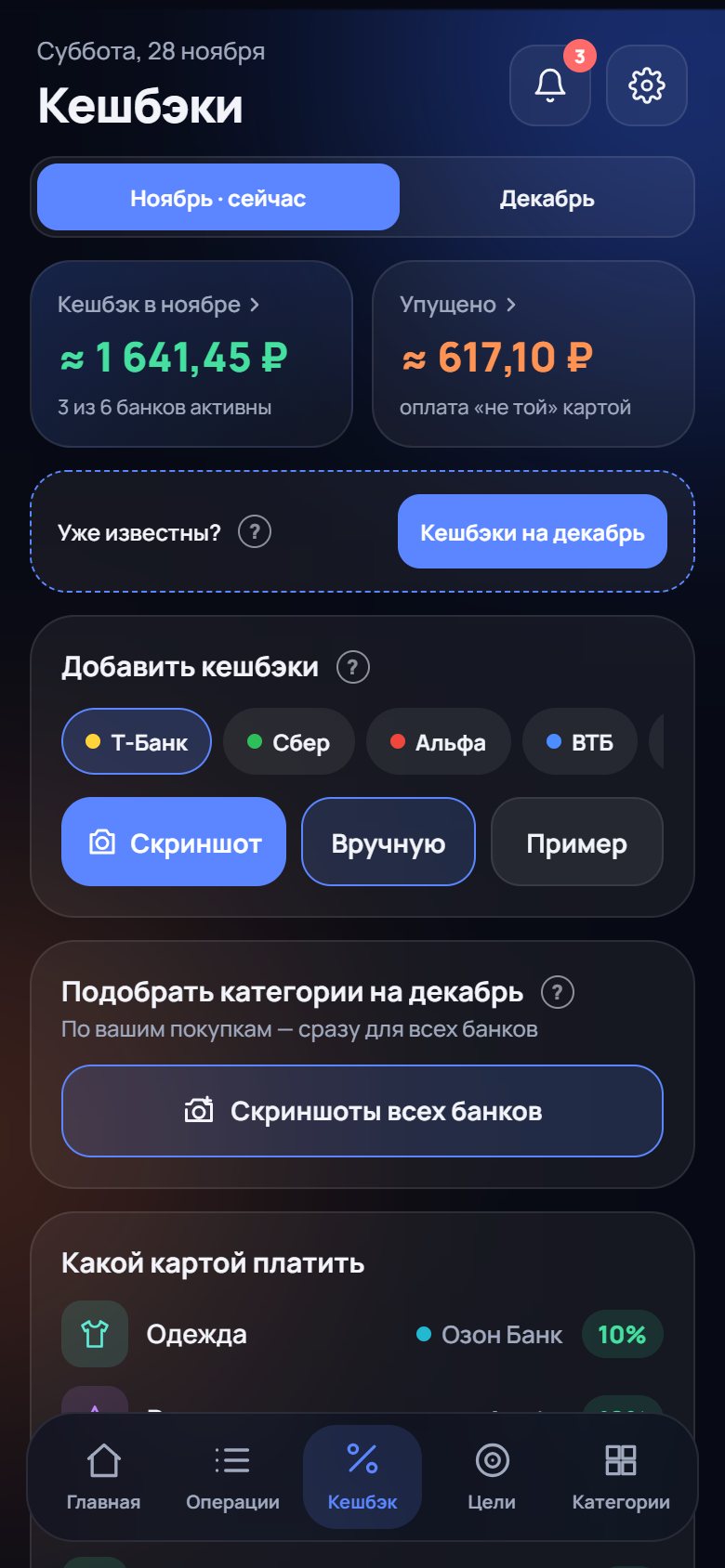
Подбор категорий по всем банкам
Многие банки дают выбрать несколько категорий кешбэка на месяц. CountFlow подберёт лучшие сразу для всех банков:
- В каждом банке сделайте скриншот списка категорий, из которых можно выбирать.
- Кешбэк → «Подобрать категории» → Скриншоты всех банков, выберите все скриншоты.
- Для каждого скриншота проверьте банк и укажите, сколько категорий в нём можно выбрать (и лимит кешбэка, если он есть). Дальше → Подобрать.
- Приложение покажет, что выбрать в каждом банке и сколько это вернёт в месяц по вашим тратам за 3 месяца.
- Выберите эти категории в приложениях банков и нажмите Сохранить — кешбэк будет считаться по ним.
Цели и план
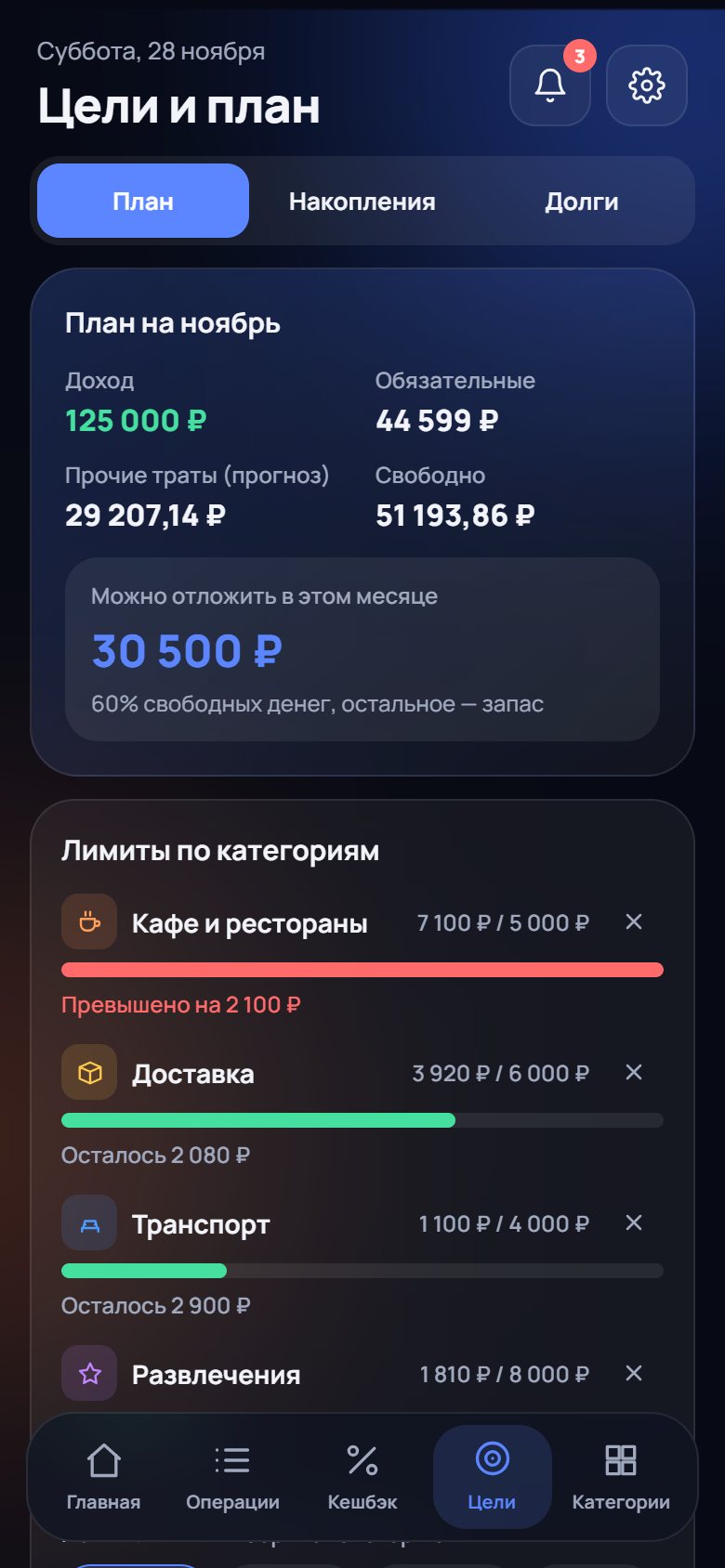
Вкладка Цели, раздел План:
- План на месяц — доход, обязательные платежи, прогноз остальных трат и сколько можно отложить.
- Лимиты по категориям — выберите категорию и сумму в месяц. Полоска покажет, сколько потрачено; при приближении к лимиту придёт напоминание.
- Ежемесячные платежи — аренда, связь, подписки. Учитываются в плане.
Накопления и копилки
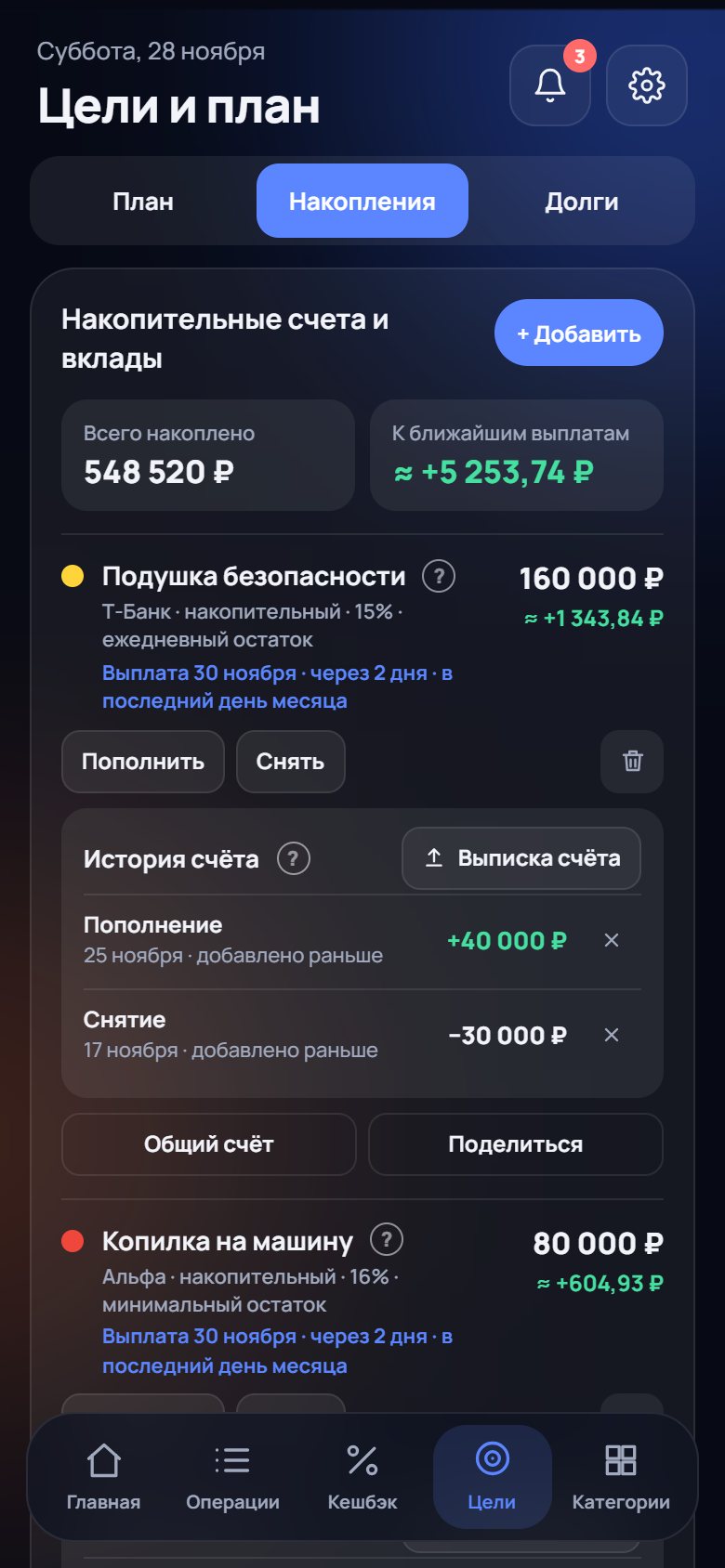
Цели → Накопления:
- Накопительные счета и вклады — ставка, на что начисляются проценты, когда приходят. Проценты добавляются сами. Пополнить и Снять — с указанием, с какой карты или на какую.
- Копилки — цели вроде «Отпуск». Создать копилку, затем + Положить. Можно копить вместе с другим человеком.
Долги и кредитки
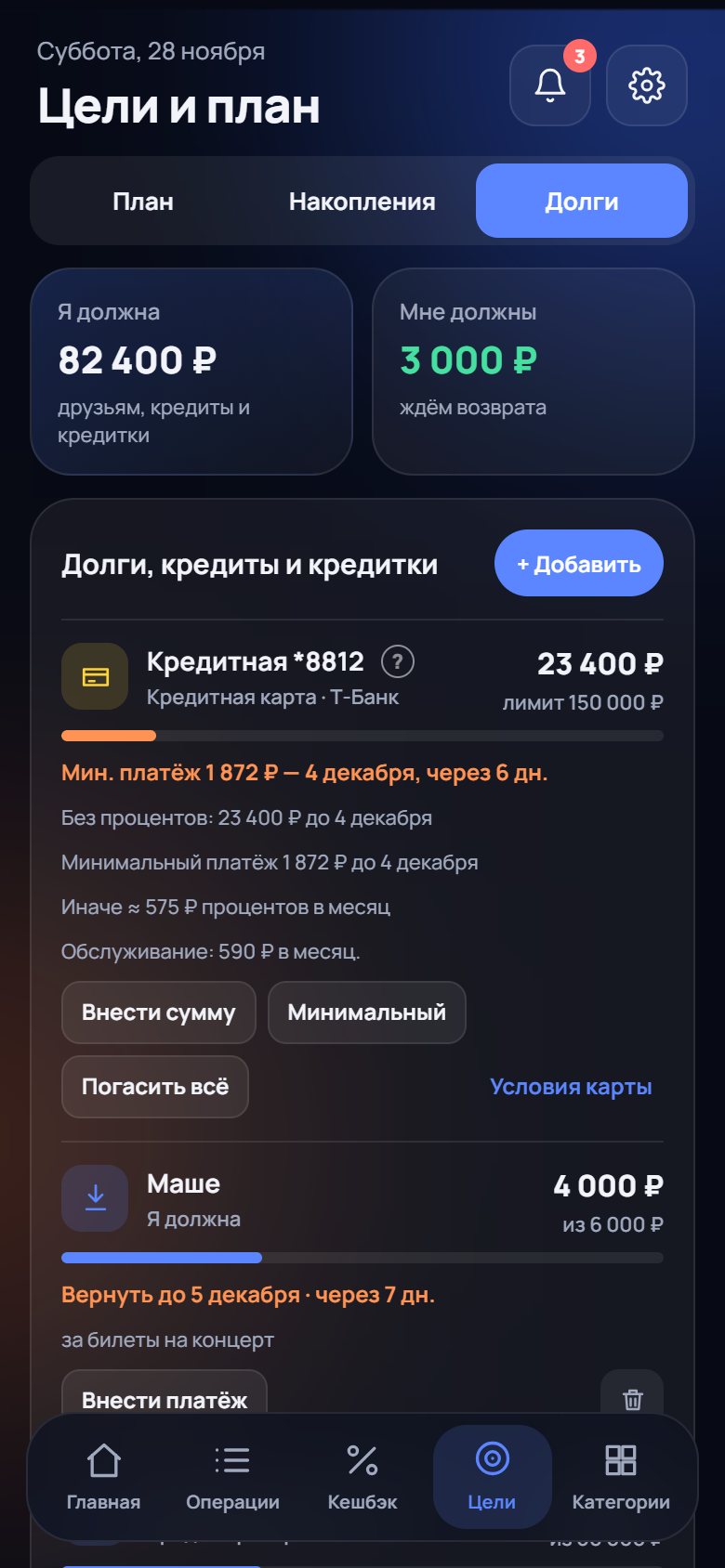
Цели → Долги: кредиты, кредитки и долги людям — кто кому должен и до какого числа.
- Для кредитки видно, до какой даты погасить долг без процентов и какой минимальный платёж.
- Условия карты — как считается беспроцентный период (по выписке или «100 дней» с первой покупки).
- Покупки кредиткой не считаются вашими расходами дважды: расходом считается погашение.
Категории
Вкладка Категории: свои категории (Создать, с цветом), переименование и цвет базовых — карандаш справа. Для каждой категории видно, сколько потрачено за месяц.
Аккаунт и резервные копии
- Шестерёнка → Аккаунт: состояние синхронизации, Мои устройства, Прошлые версии данных (можно вернуть данные на любой момент), смена пароля и нового кода восстановления.
- Резервная копия — файл со всеми данными. Сохраните его в облако или пришлите себе в мессенджер. Восстанавливается кнопкой «Восстановить из копии».
- Excel — выгрузка всех операций в таблицу.
Совместный бюджет
- Оба создают аккаунт.
- Один: шестерёнка → «Совместный бюджет» → Пригласить → Отправить код.
- Второй: там же → У меня есть код → вводит код → Подключиться. Код действует сутки.
Общими становятся копилки, а по выбору — ежемесячные платежи, лимиты (в лимите видны траты обоих) и ваши операции. Что видно другому, настраивается переключателями «Что видно обоим».
Остальные настройки
- Правила по названию — категории, которые вы запомнили для похожих операций. Здесь их можно удалить.
- Напоминания — какие и сколько в день. На Android приходят и при закрытом приложении.
- Тема — тёмная или светлая. Начало месяца — например, с дня зарплаты.
Вопросы
Нужен ли пароль от банка?
Нет. CountFlow не подключается к банкам. Операции берутся из уведомлений на вашем телефоне, выписок и скриншотов, которые вы загружаете сами.
Кто видит мои данные?
Без аккаунта — только ваш телефон. С аккаунтом данные шифруются на устройстве ещё до отправки: на сервере лежит зашифрованный файл, прочитать его без вашего пароля нельзя.
Почему на iPhone операции не появляются сами?
iPhone не разрешает приложениям читать уведомления других приложений. Загружайте выписки или добавляйте операции вручную. Скоро появится автоматическая передача через «Команды».
Можно на двух телефонах?
Да, с аккаунтом. Войдите на втором устройстве — данные объединятся и дальше будут синхронизироваться.
Не узнался банк в уведомлении
Назовите банк в приложении так же, как называется приложение банка на телефоне (например, «Т-Банк», «Сбер»).
Как обновить приложение на Android?
Скачайте новый файл с этого сайта и установите поверх, не удаляя старое приложение. Все данные останутся.